
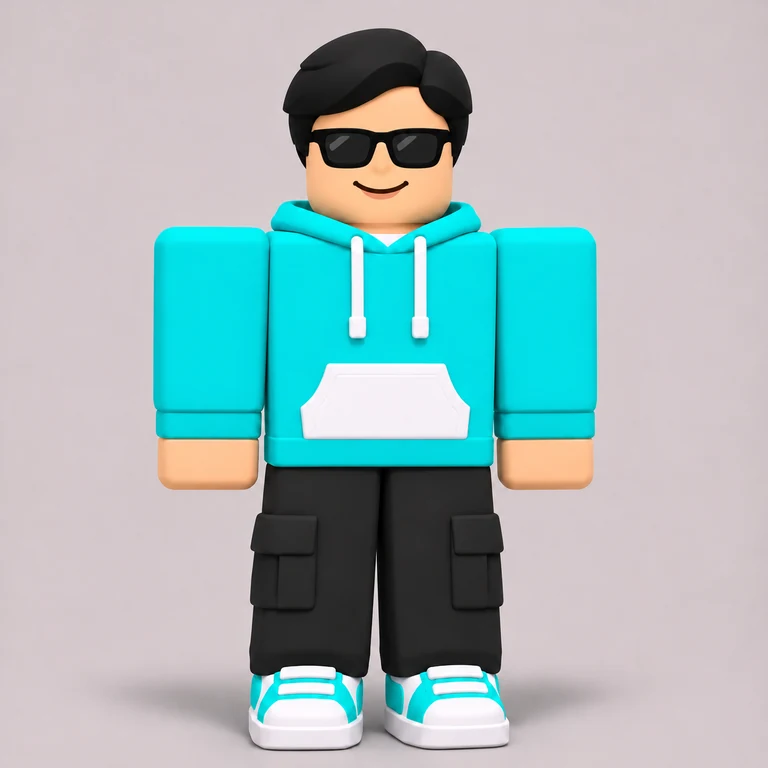
Avatar Roblox
Voir la texture du skin

Importez une capture d’avatar Roblox pour créer un skin Minecraft. Vérifiez l’aperçu IA, adaptez les accessoires et téléchargez un PNG 64×64.
Aperçu : 1 crédit. Conversion de l’aperçu approuvé : 2 crédits supplémentaires. Connexion requise.Aperçu : 1 crédit · Conversion en skin : 2 crédits
pour créer et enregistrer vos skins.
Lancez une création pour prévisualiser votre personnage ici.
Les exemples utilisent des références fictives créées par IA, pas des photos de clients ni des avatars importés depuis leurs comptes.
Réinterprétez l’apparence d’un avatar Roblox en skin Minecraft. Utilisez une capture ou une image, pas un nom de compte ni un identifiant. L’IA crée un aperçu de face et de dos. Vérifiez tenue, coiffure et accessoires simplifiés avant de confirmer la conversion. Cette fonction crée un nouveau personnage visuel ; elle ne transfère ni compte Roblox, ni objets achetés, ni droits de propriété vers Minecraft.
Montrez un avatar avec visage, torse, bras et jambes visibles. Recadrez inventaire, chat, menus et autres joueurs. Importez un PNG, JPG ou WebP de 10 Mo maximum. Une vue de face nette aide. Décrivez les détails distinctifs du dos : l’outil ne peut pas les récupérer depuis votre compte Roblox.
Indiquez les signes distinctifs : couleur des cheveux, lunettes, veste, motif du haut ou chaussures contrastées. Vérifiez les deux vues. Grands chapeaux, ailes, effets flottants et corps atypiques doivent être adaptés au modèle fixe Minecraft. Précisez quels éléments garder sous forme de couleurs ou motifs plats avant de valider.
Convertissez l’aperçu validé en PNG Classic 64×64. Faites tourner le résultat et vérifiez visage, manches et dos. Retouchez-le dans l’éditeur standard, puis importez-le dans une édition et sur un appareil compatibles. Conservez le PNG : ni la capture Roblox ni l’aperçu du personnage ne sont des fichiers de skin importables.
Le convertisseur lit l’image importée, sans récupérer d’avatar par nom, identifiant ou connexion Roblox. Il s’agit d’une création visuelle, pas d’une migration de compte ou d’objets de boutique. Utilisez une image autorisée et dégagée ; le résultat reste une interprétation IA. L’exemple du site est un personnage de style Roblox créé par IA, pas un vrai compte client ni un transfert d’objet.
Roblox peut afficher vêtements superposés, grands chapeaux, ailes et formes atypiques. Un PNG de skin standard ne change que les textures d’une tête, d’un torse et de membres fixes ; il n’ajoute ni ailes en volume ni objet flottant. Suggérez-les par couleurs ou motifs. Les visages à points peuvent nécessiter des yeux plus lisibles ou des lunettes. Vérifiez marques isolées, bouche absente et cohérence de la tenue entre face et dos.
Considérez la capture comme une référence, pas une promesse de reproduction exacte. Donnez une priorité aux cheveux, au visage et à la tenue si les détails se concurrencent. Vérifiez en 3D les zones invisibles sur la source. L’éditeur convient aux corrections précises d’œil, de col ou de chaussure. Pour combiner deux designs, importez-les dans l’outil de fusion IA et vérifiez l’aperçu avant la texture finale.
L’outil accepte des images, pas des recherches de comptes. Importez une capture d’avatar. Aucun mot de passe Roblox, accès au compte ni connexion à l’inventaire n’est nécessaire. L’apparence visible inspire un nouveau skin ; les objets achetés et leur propriété ne sont pas transférés.
La géométrie exacte n’est pas garantie. Le modèle Classic est fixe : grands accessoires et corps spéciaux sont simplifiés ou omis. Précisez couleurs et motifs importants puis vérifiez l’aperçu. Un PNG n’installe pas de géométrie personnalisée, ne change pas le jeu et ne crée pas chaque accessoire Roblox comme objet séparé.
Connectez-vous pour utiliser l’IA. Un aperçu coûte 1 crédit ; après vérification, vous pouvez dépenser 2 crédits supplémentaires pour le convertir en skin. Chaque nouvel aperçu est une nouvelle génération. Les exemples sont consultables gratuitement. Les nouveaux comptes reçoivent actuellement 3 crédits de bienvenue. Les crédits offerts, achetés et restitués sont valables sans limite de durée.
Vous obtenez une texture PNG 64×64 pour le modèle Classic, contenant les surfaces dépliées de la tête, du corps, des bras et des jambes, et non la grande image d’aperçu. Utilisez-la dans Java ou sur un appareil Bedrock acceptant les skins personnalisés. L’éditeur gratuit permet de retoucher les pixels avant l’import en jeu.
Les références sont envoyées au fournisseur de génération d’images pour traiter votre demande. Les aperçus et skins sont associés à votre compte ; les téléchargements privés exigent votre session. Il s’agit d’un service IA hébergé, pas d’un convertisseur hors ligne. Utilisez des références autorisées et consultez la politique de confidentialité. La suppression immédiate n’est pas garantie.
Un échec restitue les crédits réservés pour l’étape concernée. Un aperçu réussi reste une étape accomplie, même si vous souhaitez un autre design. Vérifiez visage, tenue et proportions avant la conversion. Pour un petit défaut, téléchargez le skin et corrigez-le précisément dans l’éditeur gratuit plutôt que de tout régénérer.