
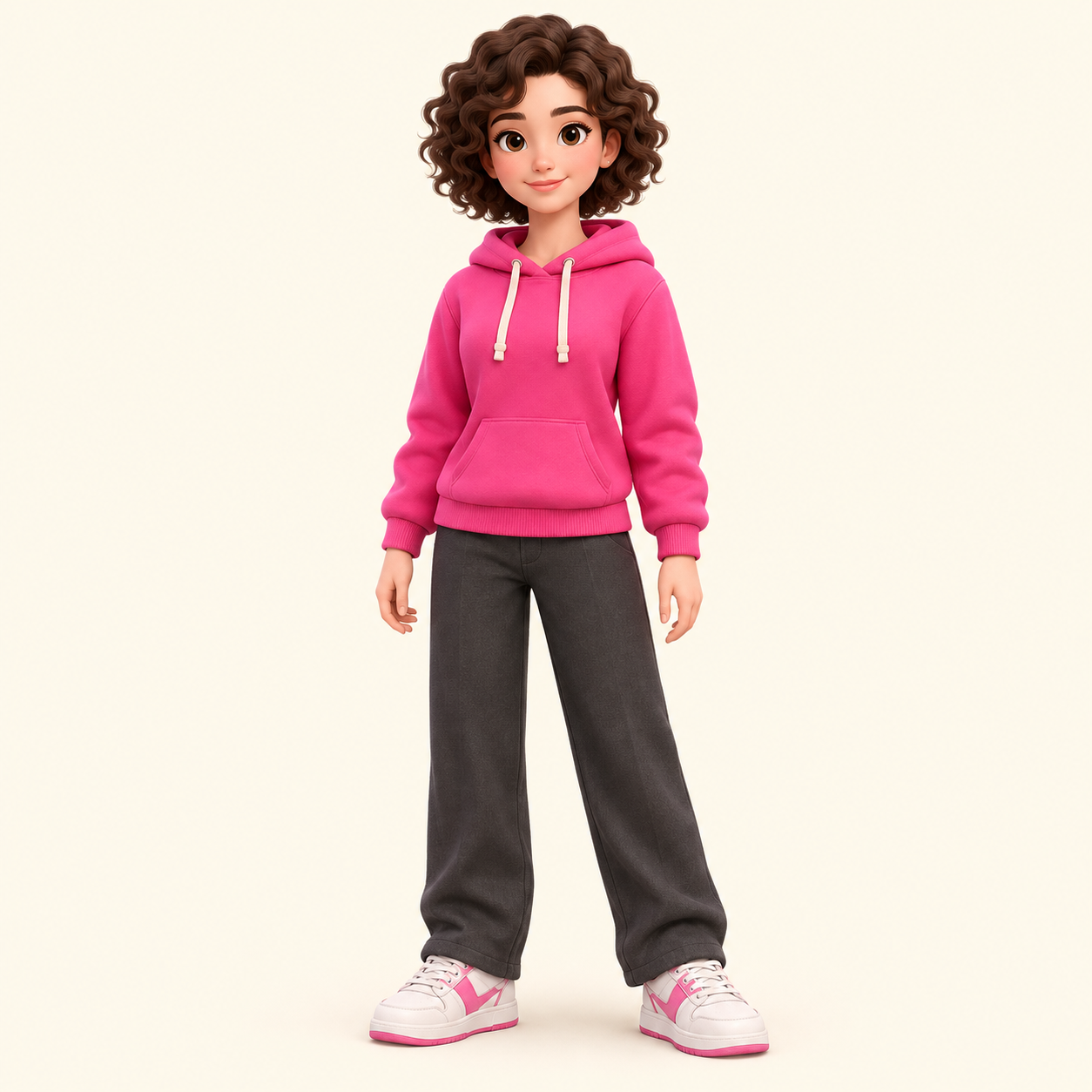
Sweat rose
Voir la texture du skin

Créez un skin Minecraft à partir d’une photo. Conservez coiffure, tenue et couleurs, vérifiez l’aperçu du personnage et téléchargez son PNG.
Aperçu : 1 crédit. Conversion de l’aperçu approuvé : 2 crédits supplémentaires. Connexion requise.Aperçu : 1 crédit · Conversion en skin : 2 crédits
pour créer et enregistrer vos skins.
Lancez une création pour prévisualiser votre personnage ici.
Les exemples utilisent des références fictives créées par IA, pas des photos de clients ni des avatars importés depuis leurs comptes.
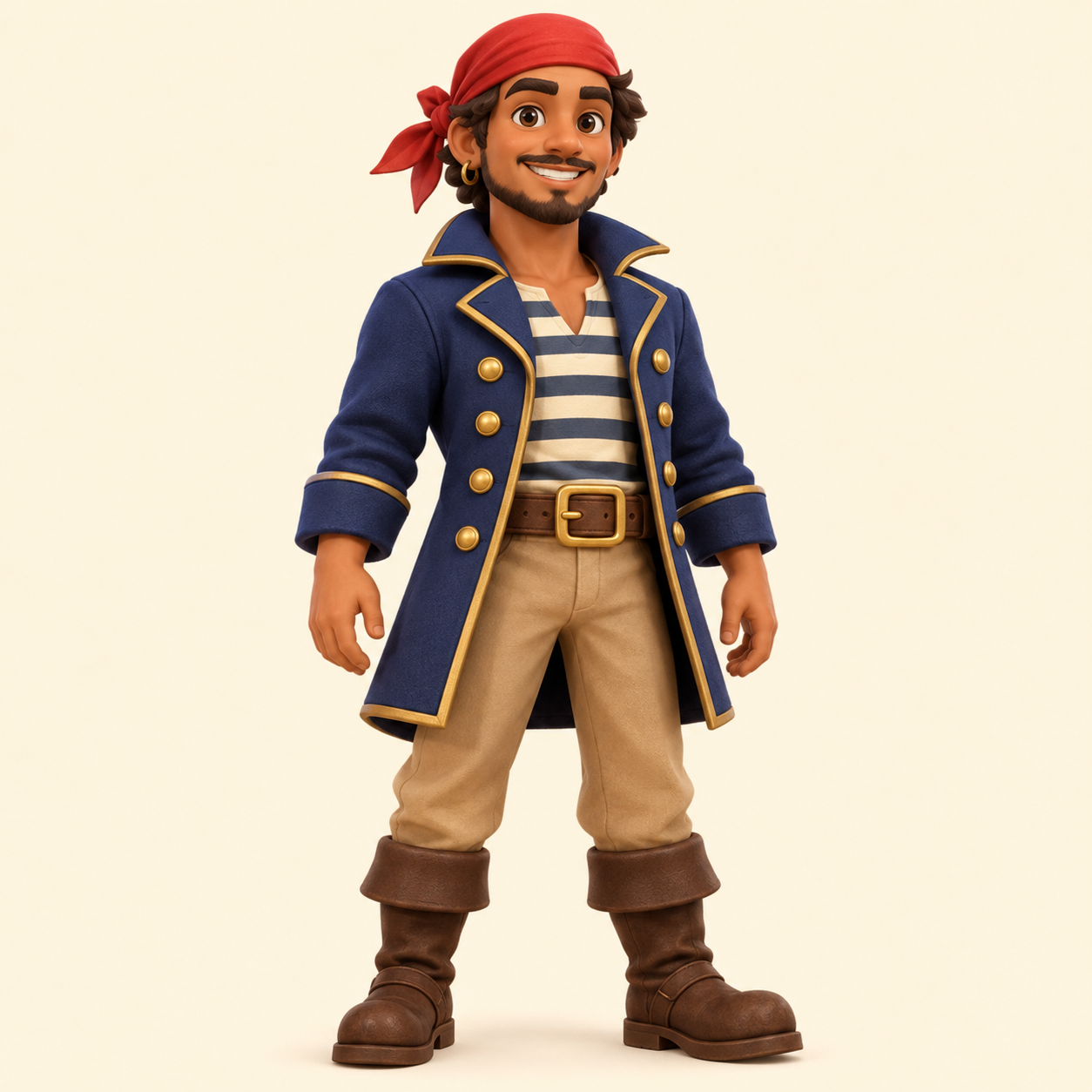

Transformez votre photo en personnage Minecraft stylisé. Importez votre propre photo ou une référence autorisée et indiquez les éléments à conserver. Le parcours comprend un aperçu, puis une conversion en skin validée séparément. Coiffure et tenue peuvent rester reconnaissables, mais un petit visage en pixels ne garantit pas une ressemblance fidèle. Vérifiez l’aperçu avant de créer le fichier final.
Choisissez un PNG, JPG ou WebP de 10 Mo maximum avec visage, cheveux et vêtements visibles. Une photo de face en pied montre mieux la tenue qu’un portrait. Pour un portrait, décrivez pantalon et chaussures. Évitez les filtres marqués, les fortes ombres et les objets cachant les vêtements.
Précisez les détails reconnaissables : boucles foncées, lunettes carrées, veste verte ou baskets blanches. Vérifiez dans l’aperçu si visage et tenue traduisent votre idée. Le dos et les parties invisibles sont déduits des informations disponibles : contrôlez-les au lieu de supposer qu’ils figuraient sur la photo.
Validez l’aperçu choisi, attendez la texture et examinez-la en 3D. Le résultat est un PNG Classic 64×64. Téléchargez-le, puis corrigez si besoin œil, manche ou chaussure dans l’éditeur standard. Importez le fichier avec les fonctions de skins de votre édition et appareil compatibles.
Le sujet doit se distinguer du fond. Une lumière naturelle uniforme aide à lire teint et couleurs. Recadrez les groupes sur une personne. Lunettes, chapeaux et cheveux longs peuvent être représentés, mais cachent parfois d’autres éléments : décrivez-les si nécessaire. Préférez une photo montrant la tenue voulue plutôt que de laisser l’IA imaginer tous les vêtements depuis un gros plan.
La tête Minecraft est un petit pavé. Coiffure, tenue et grandes couleurs comptent souvent plus que les micro-détails du visage. Le résultat est stylisé, pas une copie biométrique : sourire en courte ligne, lunettes en formes compactes, tissu en aplats. Comparez face et dos. Pour un détail précis, utilisez l’éditeur après conversion plutôt que de multiplier les générations.
Importez uniquement des photos que vous avez le droit de modifier. Un fournisseur IA hébergé les traite et les résultats sont conservés dans l’historique du compte. La référence ne reste pas exclusivement sur votre appareil et sa suppression immédiate n’est pas promise. Enregistrez le PNG du skin, pas une capture du modèle 3D : seule la texture contient toutes les faces. L’éditeur 128×128 sert aux retouches HD manuelles ; l’IA photo produit du Classic 64×64 et le HD nécessite une destination compatible.
Oui, un selfie peut servir de référence pour le visage et la coiffure. Décrivez vêtements et chaussures, souvent absents avec le dos. Une photo en pied fournit plus d’informations directes. Vérifiez cheveux, lunettes et tenue dans l’aperçu stylisé avant la conversion.
La ressemblance exacte n’est pas garantie. La petite grille fixe simplifie les traits fins et les détails photographiques. Privilégiez cheveux, lunettes, couleurs et vêtements reconnaissables. Si un élément semble maladroit, l’éditeur gratuit permet de modifier quelques pixels sans refaire le reste.
Connectez-vous pour utiliser l’IA. Un aperçu coûte 1 crédit ; après vérification, vous pouvez dépenser 2 crédits supplémentaires pour le convertir en skin. Chaque nouvel aperçu est une nouvelle génération. Les exemples sont consultables gratuitement. Les nouveaux comptes reçoivent actuellement 3 crédits de bienvenue. Les crédits offerts, achetés et restitués sont valables sans limite de durée.
Vous obtenez une texture PNG 64×64 pour le modèle Classic, contenant les surfaces dépliées de la tête, du corps, des bras et des jambes, et non la grande image d’aperçu. Utilisez-la dans Java ou sur un appareil Bedrock acceptant les skins personnalisés. L’éditeur gratuit permet de retoucher les pixels avant l’import en jeu.
Les références sont envoyées au fournisseur de génération d’images pour traiter votre demande. Les aperçus et skins sont associés à votre compte ; les téléchargements privés exigent votre session. Il s’agit d’un service IA hébergé, pas d’un convertisseur hors ligne. Utilisez des références autorisées et consultez la politique de confidentialité. La suppression immédiate n’est pas garantie.
Un échec restitue les crédits réservés pour l’étape concernée. Un aperçu réussi reste une étape accomplie, même si vous souhaitez un autre design. Vérifiez visage, tenue et proportions avant la conversion. Pour un petit défaut, téléchargez le skin et corrigez-le précisément dans l’éditeur gratuit plutôt que de tout régénérer.