Fusion de skins Minecraft avec IA

Importez deux personnages, combinez leurs caractéristiques dans un aperçu IA, puis convertissez le design validé en skin Minecraft téléchargeable.

Aperçu : 1 crédit. Conversion de l’aperçu approuvé : 2 crédits supplémentaires. Connexion requise.
Générateur de skin MinecraftVos créations restent privées
Déposez une image ou cliquez pour l’importerPNG, JPG ou WEBP · Jusqu’à 10 Mo
133/450

Aperçu : 1 crédit · Conversion en skin : 2 crédits

Aperçu du personnage
Votre skin apparaîtra ici

Lancez une création pour prévisualiser votre personnage ici.

Skin Minecraft utilisable en jeu · PNG 64×64JAVA + BEDROCK

Exemples de skins Minecraft fusionnés

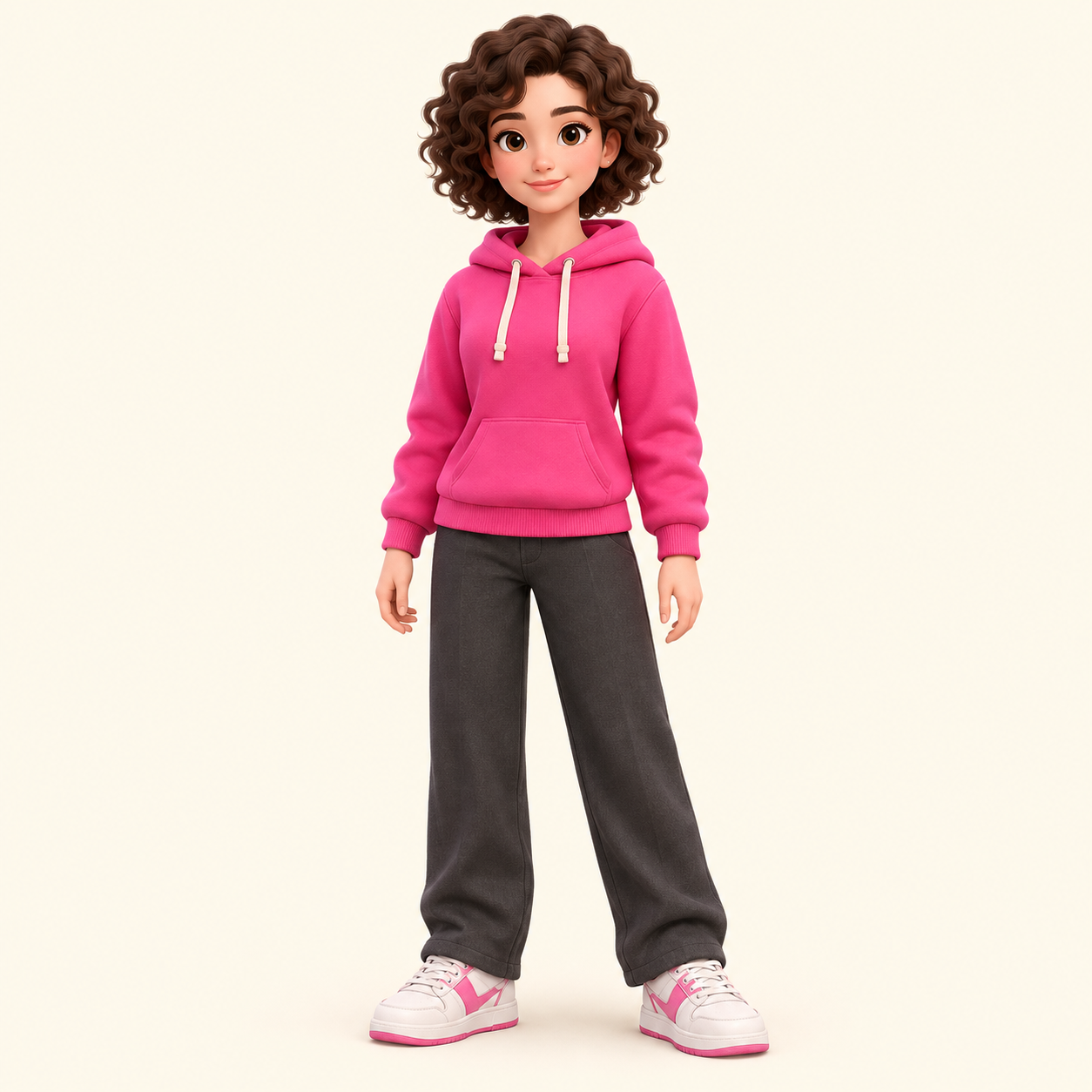
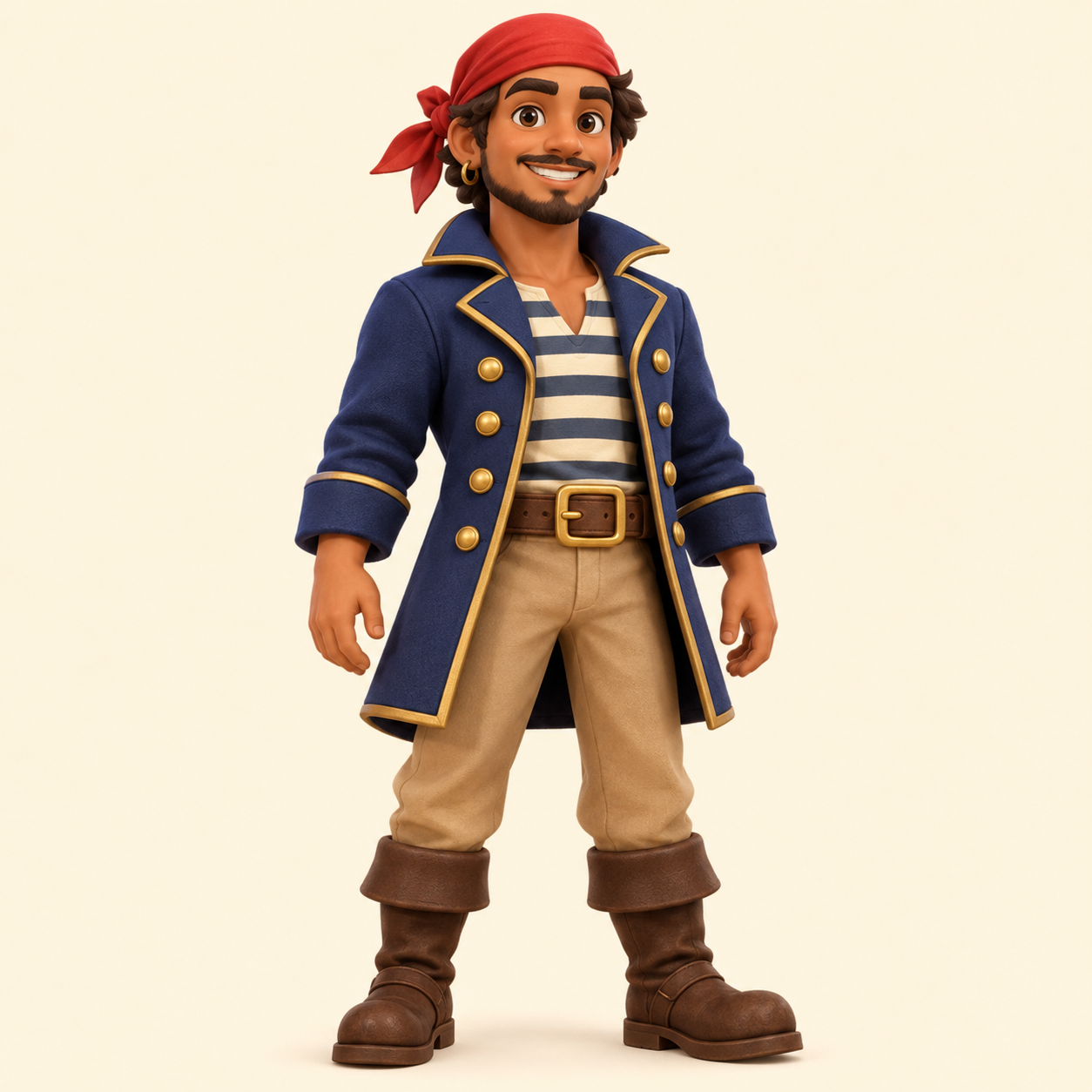
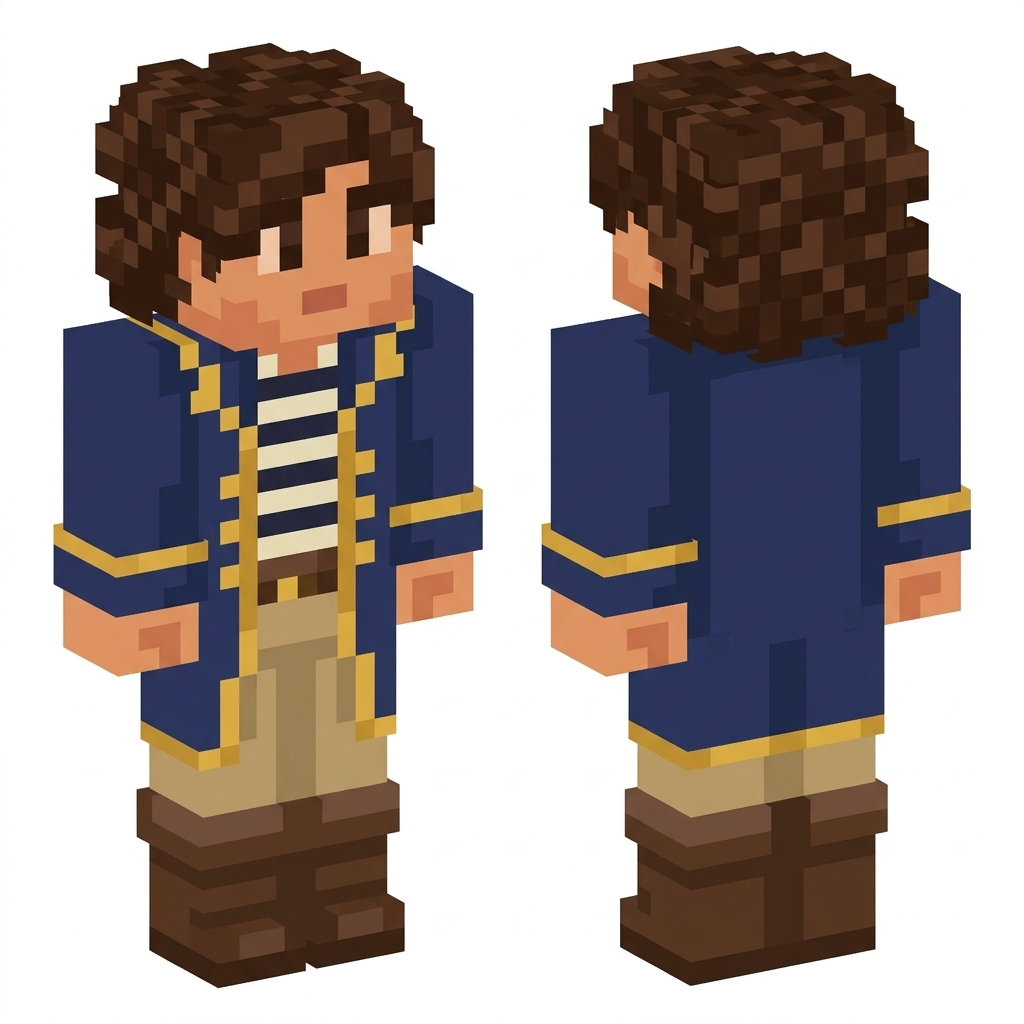
Résultat réel de deux images : le premier personnage fictif fournit le visage et les boucles brunes ; le second, le manteau bleu marine et or, le pantalon beige et les bottes brunes. L’image centrale est l’aperçu généré ; le modèle 3D utilise le PNG 64×64 converti.

Image 1 · visage et cheveux
Image 2 · tenue et couleurs
Aperçu combiné de face et de dos, visage de l’image 1 et tenue de pirate de l’image 2
Aperçu de votre personnage

Faire glisser pour tourner

Télécharger le skin Minecraft

Les exemples utilisent des références fictives créées par IA, pas des photos de clients ni des avatars importés depuis leurs comptes.

Fusion de skins Minecraft avec IA

Combinez deux références visuelles en un nouveau personnage. Importez-les et précisez les éléments à reprendre de chacune. Par défaut, l’image 1 guide le visage et la coiffure, l’image 2 la tenue et les couleurs. L’IA produit d’abord un aperçu à vérifier avant de confirmer la conversion en skin. L’outil sert à réinventer un design, pas à copier exactement des pixels entre deux textures existantes.

Comment fusionner des personnages avec l’IA

  1. Importer les deux références

    Choisissez deux images PNG, JPG ou WebP de 10 Mo maximum chacune. Dessins, portraits et avatars conviennent si vous avez le droit de les modifier. Rendez les caractéristiques importantes visibles. Pour commencer, utilisez une référence claire pour tête et cheveux, une autre pour la tenue.

  2. Décrire et vérifier la combinaison

    Précisez le rôle des deux images : cheveux et lunettes de la première, veste et bottes de la seconde, par exemple. Générez l’aperçu et vérifiez face et dos. Si une référence domine trop, ajustez les instructions avant de dépenser les crédits de conversion.

  3. Confirmer et exporter le skin

    Quand le personnage vous convient, lancez la conversion. Vous obtenez une texture Classic 64×64 avec aperçu 3D rotatif. Vérifiez visage et raccords des vêtements, puis téléchargez le PNG. Retouchez les pixels dans l’éditeur gratuit si besoin. Gardez l’aperçu et la texture jouable comme deux fichiers distincts.

Conseils pour réussir une fusion de skins

Deux images, un personnage cohérent

Les deux images servent de références d’apparence : coiffure d’un design, tenue d’un autre, ou nouvelle palette pour un avatar. Des rôles précis évitent les mélanges incohérents. Par défaut, l’image 1 fournit visage et cheveux, l’image 2 vêtements et accessoires ; vos instructions peuvent changer ces rôles. Le résultat doit montrer un personnage sous deux angles, pas deux personnages côte à côte.

Ce qu’une fusion IA peut préserver

L’IA redessine le design : elle peut simplifier motifs, interpréter petits éléments ou résoudre des détails contradictoires. La copie exacte d’une tête, les mêmes coordonnées de manches et la préservation de tous les calques ne sont pas garanties. Pour une petite correction exacte, utilisez l’éditeur. Pour taille, ancien format ou Classic/Slim sans nouveau design, utilisez le convertisseur gratuit. Chaque tâche préserve les pixels d’origine différemment.

Vérifier l’aperçu avant de créer la texture

La fusion implique des choix de visage, teint, longueur des cheveux, couches de vêtements et contrastes. L’aperçu les rend visibles avant conversion. Vérifiez la cohérence de la tenue et la lisibilité du visage cubique. Les accessoires doivent s’adapter au modèle Classic et peuvent devenir plats. Un aperçu coûte 1 crédit, la conversion 2 de plus ; un autre aperçu est une nouvelle génération. Pour Minecraft, téléchargez le PNG final, pas l’aperçu.

Questions sur la fusion de skins IA

Quelles images puis-je importer ?

Deux images ordinaires PNG, JPG ou WebP, jusqu’à 10 Mo chacune. Personnages, tenues et avatars conviennent bien. Précisez les caractéristiques à reprendre de chaque source. Des images de skins peuvent inspirer le résultat, mais la fusion IA ne copie pas les calques ou parties du corps de manière déterministe.

Puis-je choisir l’image pour la tête ou la tenue ?

Oui, précisez-le avant de générer. La suggestion initiale prend visage et cheveux de l’image 1, tenue et couleurs de l’image 2. Vous pouvez demander autre chose, mais les détails contradictoires ou petits motifs peuvent être simplifiés. Validez uniquement si les éléments principaux de l’aperçu vous conviennent.

Combien coûte la génération ?

Connectez-vous pour utiliser l’IA. Un aperçu coûte 1 crédit ; après vérification, vous pouvez dépenser 2 crédits supplémentaires pour le convertir en skin. Chaque nouvel aperçu est une nouvelle génération. Les exemples sont consultables gratuitement. Les nouveaux comptes reçoivent actuellement 3 crédits de bienvenue. Les crédits offerts, achetés et restitués sont valables sans limite de durée.

Quel fichier de skin vais-je télécharger ?

Vous obtenez une texture PNG 64×64 pour le modèle Classic, contenant les surfaces dépliées de la tête, du corps, des bras et des jambes, et non la grande image d’aperçu. Utilisez-la dans Java ou sur un appareil Bedrock acceptant les skins personnalisés. L’éditeur gratuit permet de retoucher les pixels avant l’import en jeu.

Que deviennent mes images importées ?

Les références sont envoyées au fournisseur de génération d’images pour traiter votre demande. Les aperçus et skins sont associés à votre compte ; les téléchargements privés exigent votre session. Il s’agit d’un service IA hébergé, pas d’un convertisseur hors ligne. Utilisez des références autorisées et consultez la politique de confidentialité. La suppression immédiate n’est pas garantie.

Que faire en cas d’échec ou de retouche nécessaire ?

Un échec restitue les crédits réservés pour l’étape concernée. Un aperçu réussi reste une étape accomplie, même si vous souhaitez un autre design. Vérifiez visage, tenue et proportions avant la conversion. Pour un petit défaut, téléchargez le skin et corrigez-le précisément dans l’éditeur gratuit plutôt que de tout régénérer.

Outils

Outils de skins associés