
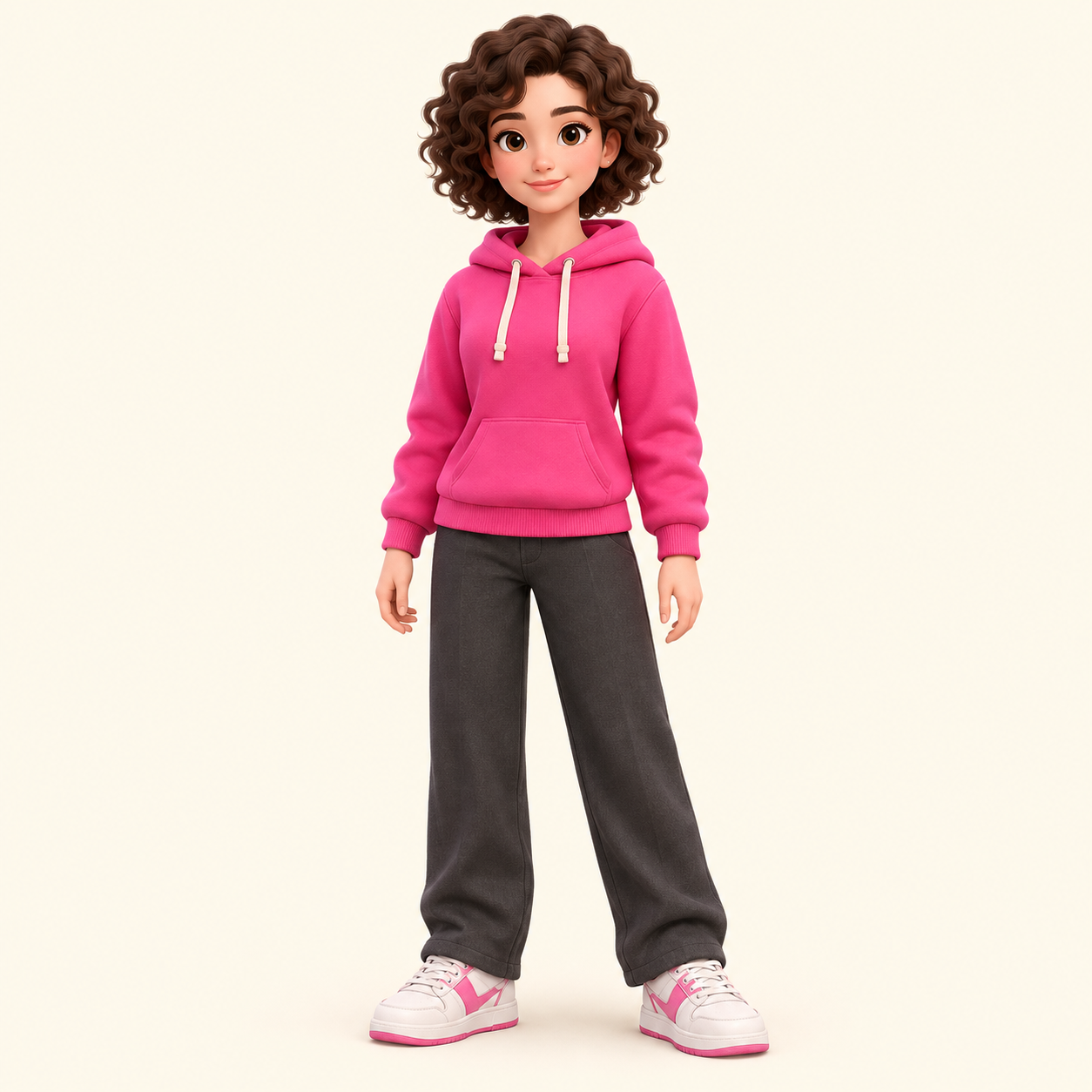
Rosa Hoodie
Skin-Textur ansehen

Erstelle einen Minecraft Skin aus einem Foto. Wähle Frisur, Outfit und Farben, prüfe die Charaktervorschau und lade deinen Skin als PNG herunter.
Vorschau: 1 Credit. Bestätigte Vorschau in Skin umwandeln: weitere 2 Credits. Anmeldung erforderlich.Vorschau: 1 Credit · Skin-Erstellung: 2 Credits
, um eigene Skins zu erstellen und zu speichern.
Starte eine Generierung, um deinen Charakter hier anzusehen.
Die Beispiele verwenden fiktive, KI-erstellte Vorlagen. Es sind keine Kundenfotos oder Kontoimporte.
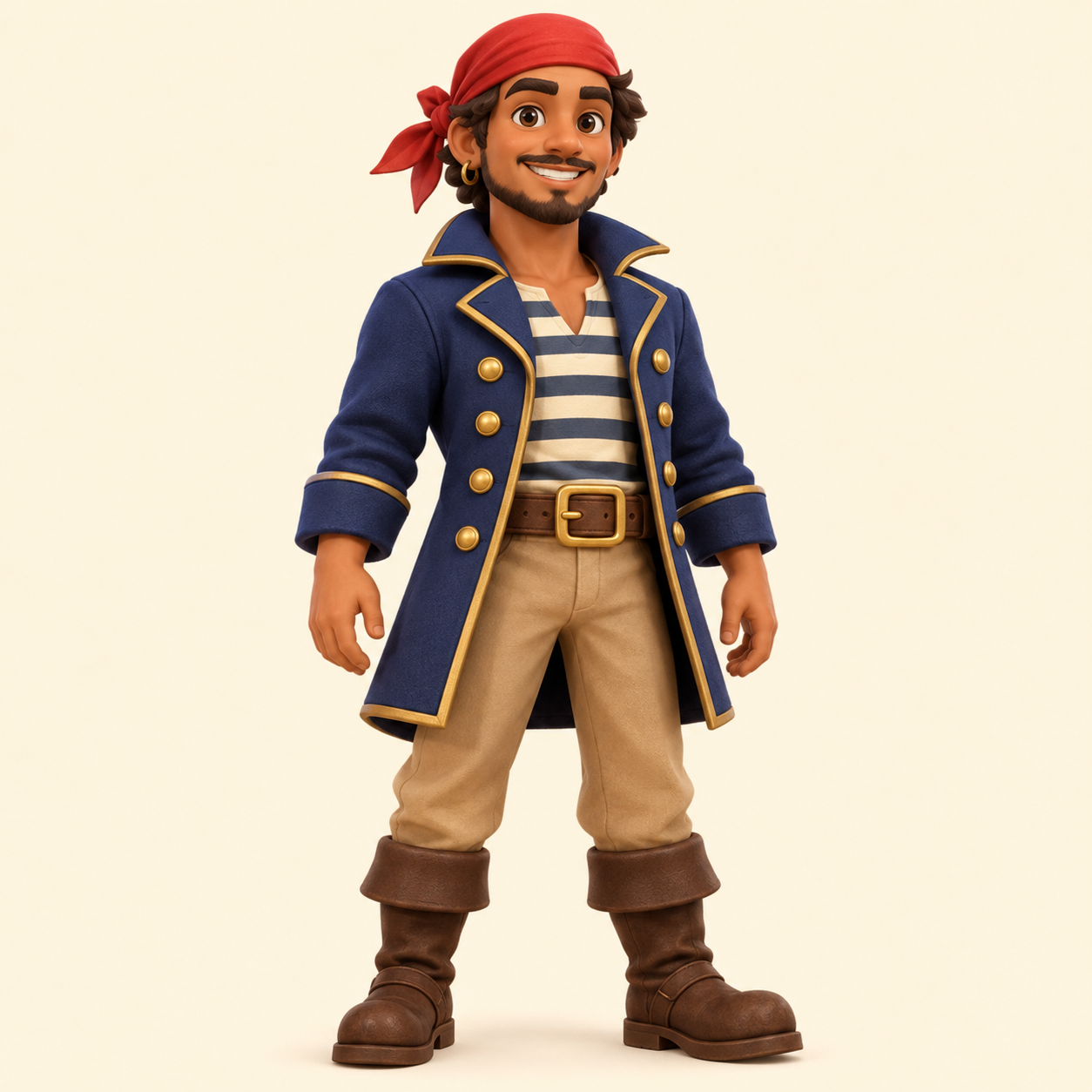

Verwandle dein Foto in einen vereinfachten Minecraft-Charakter. Lade ein eigenes oder zur Bearbeitung freigegebenes Foto hoch und beschreibe die Merkmale, die erhalten bleiben sollen. Zuerst entsteht eine Charaktervorschau, danach eine separat bestätigte Skin-Konvertierung. Frisur und Kleidung können wiedererkennbar werden; ein kleines Pixelgesicht garantiert jedoch keine naturgetreue Ähnlichkeit. Prüfe die Vorschau vor dem Erstellen der Skin-Datei.
Wähle PNG, JPG oder WebP bis 10 MB mit sichtbarem Gesicht, Haaren und Kleidung. Ein Ganzkörperfoto von vorne zeigt mehr vom Outfit als ein Porträt. Bei einem Porträt beschreibst du am besten Hose und Schuhe. Vermeide starke Filter, Schatten im Gesicht und Gegenstände vor der Kleidung.
Nenne erkennbare Details wie dunkle Locken, eckige Brille, grüne Jacke oder weiße Sneaker. Prüfe in der Vorschau, ob Gesicht und Outfit die gewünschte Wirkung haben. Rücken und nicht sichtbare Körperbereiche werden ergänzt; kontrolliere sie, statt eine vollständige Fotovorlage vorauszusetzen.
Bestätige eine passende Vorschau und prüfe die fertige Textur in 3D. Die Ausgabe ist eine Classic-Skin-PNG mit 64×64. Lade sie herunter und korrigiere bei Bedarf Augen, Ärmel oder Schuhe im Standardeditor. Importiere sie anschließend mit der von deiner Edition und deinem Gerät unterstützten Skin-Funktion.
Der Charakter sollte sich klar vom Hintergrund abheben. Gleichmäßiges natürliches Licht hilft bei Haut- und Kleidungsfarben. Schneide Gruppenbilder auf eine Person zu. Brille, Hut und lange Haare lassen sich als Pixel darstellen, können aber andere Merkmale verdecken; beschreibe diese bei Bedarf. Ein Foto mit dem gewünschten Outfit ist besser als die Erwartung, eine ganze Garderobe aus einem Gesicht zu erraten.
Der Minecraft-Kopf ist ein kleiner Quader. Frisur, Kleidung und Hauptfarben vermitteln oft mehr als feine Gesichtszüge. Das Ergebnis ist eine stilisierte Interpretation, keine biometrische Kopie. Ein Lächeln kann zur kurzen Pixellinie, eine Brille zu kompakten Formen und Stoffstruktur zu Farbflächen werden. Vergleiche Vorder- und Rückseite. Exakte Kleinigkeiten bearbeitest du nachher im Pixel-Editor statt immer neu zu generieren.
Lade nur Fotos hoch, die du bearbeiten darfst. Ein gehosteter KI-Anbieter verarbeitet sie; erstellte Ergebnisse erscheinen im Kontoverlauf. Die Vorlage bleibt nicht ausschließlich auf deinem Gerät, und sofortige Löschung ist nicht zugesichert. Sichere die Skin-PNG, keinen Screenshot der 3D-Ansicht: Nur die Textur enthält alle Flächen. Für manuelle HD-Arbeit gibt es den 128×128-Editor; die Foto-KI liefert derzeit Classic 64×64, und HD benötigt ein kompatibles Ziel.
Ja. Ein Selfie kann Gesicht und Frisur liefern. Beschreibe die gewünschte Kleidung und Schuhe, weil Outfit und Rücken oft fehlen. Ein klares Ganzkörperfoto liefert mehr direkte Informationen. Prüfe die stilisierte Vorschau auf Haare, Brille und Kleidung, bevor du sie umwandelst.
Eine exakte Ähnlichkeit ist nicht garantiert. Das feste Pixelraster vereinfacht subtile Gesichtszüge und Fotodetails. Konzentriere dich auf erkennbare Haare, Brille, Farben und Kleidungsstücke. Passt der Skin bis auf eine Stelle, kannst du einzelne Pixel kostenlos verschieben oder umfärben und den Rest erhalten.
Für KI-Generierung musst du angemeldet sein. Eine Charaktervorschau kostet 1 Credit. Nach der Prüfung entscheidest du, ob du weitere 2 Credits für den Skin ausgibst. Jede neue Vorschau ist eine neue Generierung. Beispiele kannst du kostenlos ansehen. Neue Konten erhalten derzeit 3 Willkommens-Credits. Geschenkte, gekaufte und zurückerstattete Credits sind unbegrenzt gültig.
Du erhältst eine 64×64-PNG-Textur für das Classic-Modell. Sie enthält die entfalteten Flächen von Kopf, Körper, Armen und Beinen, nicht das große Vorschaubild. Nutze sie in Java oder auf Bedrock-Geräten mit eigenem Skin-Import. Im kostenlosen Editor kannst du vor dem Spielimport einzelne Pixel ändern.
Die Vorlagen werden zur Verarbeitung an den Bildgenerierungsanbieter gesendet. Vorschauen und Skins sind deinem Konto zugeordnet; private Downloads erfordern deine Sitzung. Dies ist ein gehosteter KI-Dienst, kein Offline-Konverter. Verwende nur erlaubte Vorlagen und lies die Datenschutzerklärung. Eine sofortige Löschung wird nicht zugesichert.
Bei einem Fehlschlag werden die für diesen Schritt reservierten Credits zurückgegeben. Eine erfolgreiche Vorschau bleibt ein abgeschlossener Schritt, auch wenn du ein anderes Design möchtest. Prüfe Gesicht, Kleidung und Proportionen vor der Konvertierung. Kleine Fehler kannst du im kostenlosen Editor gezielt verbessern, ohne alles neu zu generieren.