
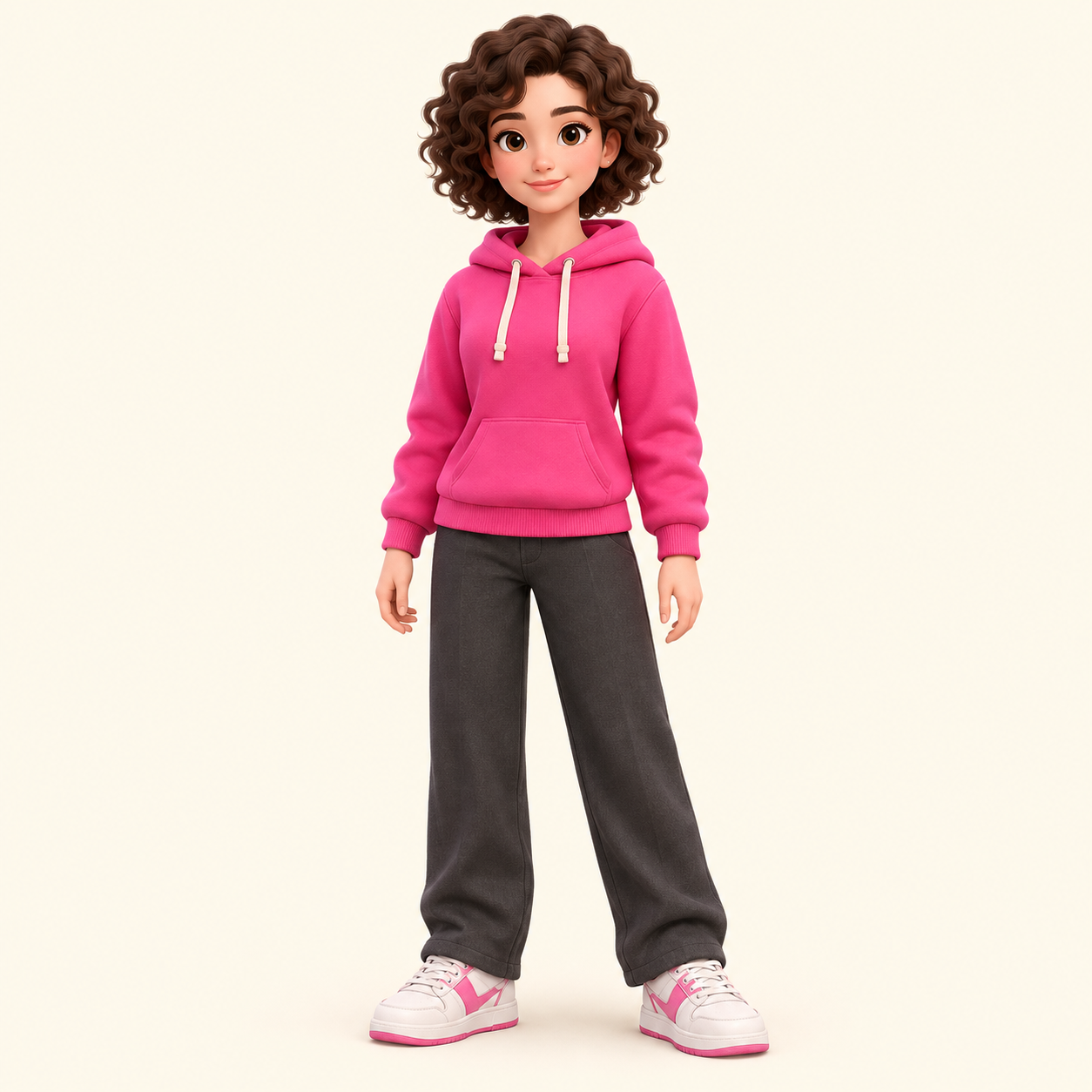
Rosa Hoodie
Skin-Textur ansehen

Minecraft Skin aus Bild erstellen: Referenz hochladen, KI-Charaktervorschau prüfen und als 64×64-PNG umwandeln. Mit 3D-Vorschau und kostenlosem Editor.
Vorschau: 1 Credit. Bestätigte Vorschau in Skin umwandeln: weitere 2 Credits. Anmeldung erforderlich.Vorschau: 1 Credit · Skin-Erstellung: 2 Credits
, um eigene Skins zu erstellen und zu speichern.
Starte eine Generierung, um deinen Charakter hier anzusehen.
Die Beispiele verwenden fiktive, KI-erstellte Vorlagen. Es sind keine Kundenfotos oder Kontoimporte.
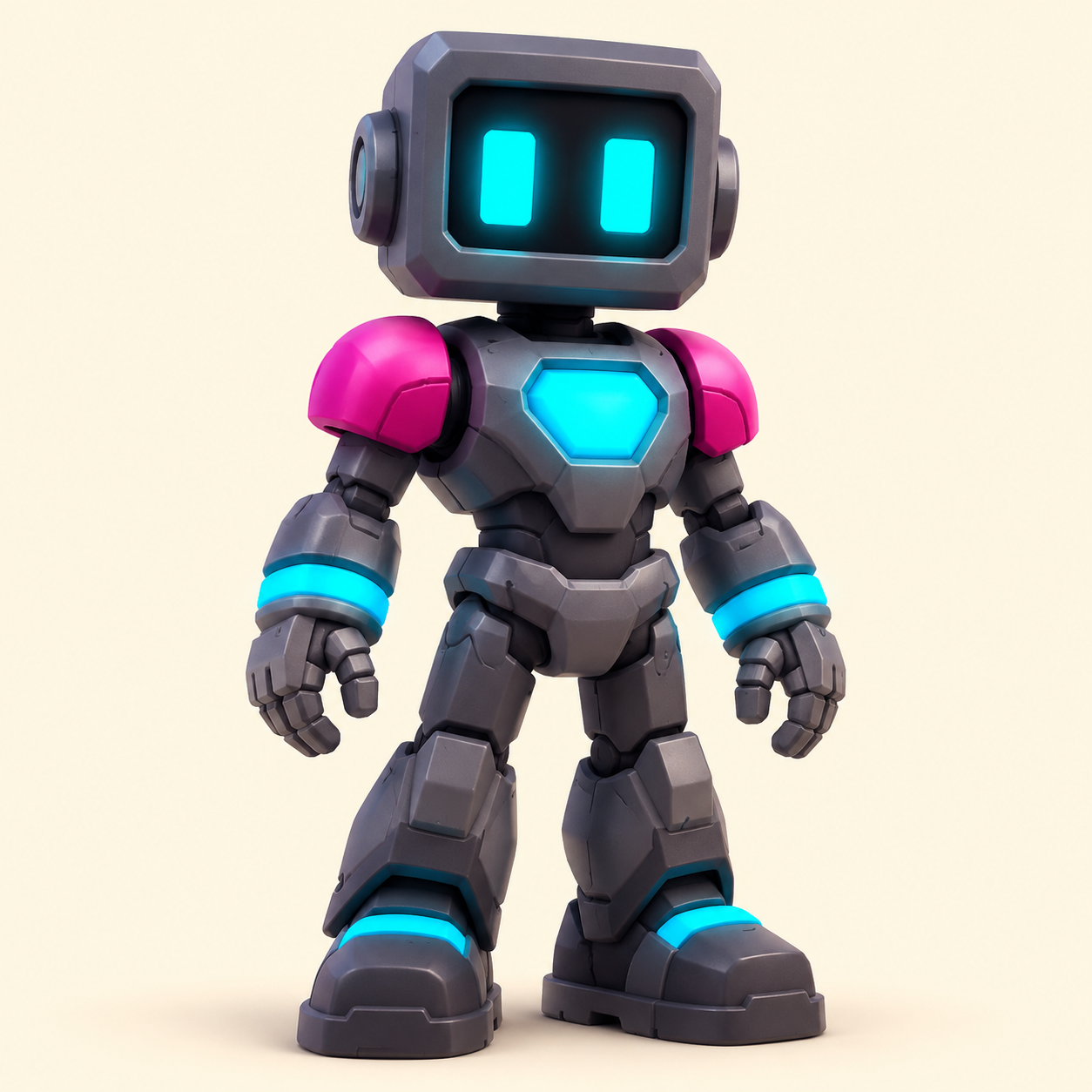

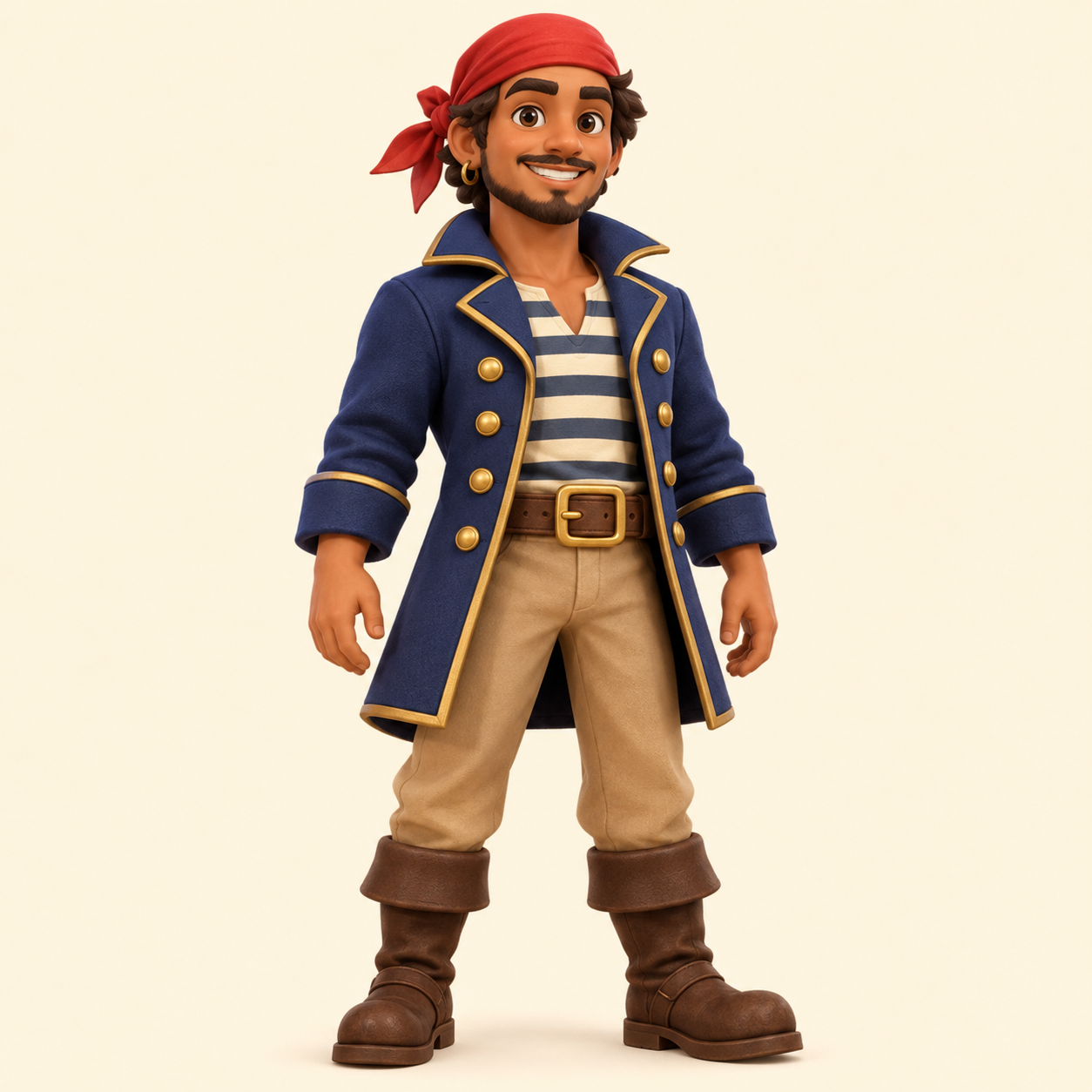

Du hast bereits eine visuelle Idee? Lade eine Zeichnung, Illustration, einen Spielavatar oder ein Referenzbild hoch und beschreibe die wichtigsten Details. Die KI erstellt zunächst eine Minecraft-Charaktervorschau von vorne und hinten. Erst nach deiner Bestätigung wird daraus die eigentliche Skin-Textur. So kannst du das Design prüfen, bevor du Credits für die endgültige Datei ausgibst.
Lade eine PNG-, JPG- oder WebP-Datei bis 10 MB hoch. Ein sichtbarer ganzer Körper hilft bei Kopf, Rumpf, Armen und Beinen. Entferne störende Menüs und andere Figuren möglichst aus dem Bild. Dieses Werkzeug interpretiert einen Charakter; es verteilt kein Landschaftsfoto auf einer Skin-Textur.
Beschreibe kurz Frisur, Kleidung und Farben und erstelle die Vorschau. Prüfe Vorder- und Rückseite gemeinsam. Unsichtbare Bereiche ergänzt die KI; die Rückseite ist daher keine garantierte Rekonstruktion. Ändere bei Bedarf Beschreibung oder Bild, bevor du die Skin-Konvertierung bestätigst.
Bestätige die Vorschau für die 64×64-Konvertierung. Drehe danach den 3D-Charakter und prüfe Gesicht, Ärmel, Beine und Rücken. Lade die PNG-Textur herunter oder korrigiere sie im Pixel-Editor. Für Minecraft brauchst du die Texturdatei; das große Vorschaubild ist nur eine Designvorlage.
Dieses Werkzeug erstellt aus einer gewöhnlichen Referenz eine neue Charakterinterpretation. Das ist etwas anderes als eine bestehende Skin-PNG zu skalieren. Ist deine Datei bereits eine gültige entfaltete 64×64-, 64×32- oder 128×128-Textur, nutze den Minecraft Skin Converter für Größe, Layout oder Armmodell. So wird eine fertige Textur nicht unnötig von KI neu gezeichnet und ihre Pixel bleiben bei reinen Formatänderungen besser erhalten.
Ein Minecraft-Gesicht hat nur wenige Pixel. Eine klare Silhouette, getrennte Augenformen und deutliche Kleidungsfarben zählen mehr als winziger Schmuck. Beschreibe große Merkmale wie rote Jacke, dunkle Stiefel oder rechteckige Brille. Schrift, filigraner Schmuck und einzelne Haarsträhnen können vereinfacht werden. Eine freie Vorderansicht mit sichtbaren Ärmeln hilft mehr als eine volle Szene. Prüfe nachher die Übergänge zwischen Körper, Armen und Beinen, da ein Bild nicht alle Flächen zeigen kann.
Zeichnung, Foto oder Avatar brauchen unterschiedliche Vorbereitung. Zeichnungen sollten Kleidung und Farben zeigen; Porträts brauchen oft eine Beschreibung des unsichtbaren Outfits; Roblox-Screenshots sollten einen einzelnen Charakter ohne Oberfläche zeigen. Die passenden Spezialseiten bieten weitere Hinweise. Danach hilft der 64×64-Editor bei Gesicht und Farben. Der HD-Editor vergrößert den Skin für manuelle Details; er macht aus der KI-Ausgabe keine HD-Generierung.
Nein. Ein verkleinertes Foto bleibt ein Foto. Ein spielbarer Skin braucht eine bestimmte entfaltete Anordnung aller Körperflächen. Dieses Werkzeug interpretiert zuerst den Charakter und überträgt das bestätigte Design anschließend in dieses Layout. Für bereits korrekt angeordnete Skin-Dateien ist der Texturkonverter gedacht.
Für KI-Generierung musst du angemeldet sein. Eine Charaktervorschau kostet 1 Credit. Nach der Prüfung entscheidest du, ob du weitere 2 Credits für den Skin ausgibst. Jede neue Vorschau ist eine neue Generierung. Beispiele kannst du kostenlos ansehen. Neue Konten erhalten derzeit 3 Willkommens-Credits. Geschenkte, gekaufte und zurückerstattete Credits sind unbegrenzt gültig.
Du erhältst eine 64×64-PNG-Textur für das Classic-Modell. Sie enthält die entfalteten Flächen von Kopf, Körper, Armen und Beinen, nicht das große Vorschaubild. Nutze sie in Java oder auf Bedrock-Geräten mit eigenem Skin-Import. Im kostenlosen Editor kannst du vor dem Spielimport einzelne Pixel ändern.
Die Vorlagen werden zur Verarbeitung an den Bildgenerierungsanbieter gesendet. Vorschauen und Skins sind deinem Konto zugeordnet; private Downloads erfordern deine Sitzung. Dies ist ein gehosteter KI-Dienst, kein Offline-Konverter. Verwende nur erlaubte Vorlagen und lies die Datenschutzerklärung. Eine sofortige Löschung wird nicht zugesichert.
Bei einem Fehlschlag werden die für diesen Schritt reservierten Credits zurückgegeben. Eine erfolgreiche Vorschau bleibt ein abgeschlossener Schritt, auch wenn du ein anderes Design möchtest. Prüfe Gesicht, Kleidung und Proportionen vor der Konvertierung. Kleine Fehler kannst du im kostenlosen Editor gezielt verbessern, ohne alles neu zu generieren.